最简单的ps抠图教程
时间:2025-10-17 09:40:21
软件攻略
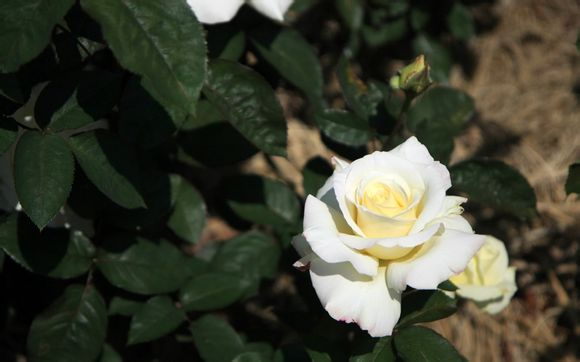
在数字图像处理领域,PS抠图是一项基本且实用的技能。很多人一提到PS抠图就感到头疼,因为它看似复杂,实则有着最简单的入门方法。今天,我就来为大家揭开PS抠图的神秘面纱,手把手教你如何轻松抠图。
一、选择合适的工具
1.使用“快速选择工具”:这是PS中最为常用的抠图工具之一,适用于边缘清晰、背景单一的场景。
2.“魔术棒工具”:适用于背景颜色单一,且物体颜色与背景对比明显的场景。
二、调整参数
1.快速选择工具:在工具栏中选中“快速选择工具”,然后在属性栏中调整“边缘平滑度”、“羽化半径”等参数,以适应不同的抠图需求。
2.魔术棒工具:在属性栏中调整“容差”参数,值越大,选取的背景颜色范围越广。
三、抠图步骤
1.使用“快速选择工具”或“魔术棒工具”选取要抠取的物体。
2.点击“选择并遮罩”按钮,进入遮罩模式。
3.调整遮罩边缘:在遮罩模式下,可以使用“调整边缘”功能对抠图边缘进行调整,如羽化、扩展、收缩等。
4.点击“确定”按钮,完成抠图。
四、处理抠图结果
1.检查抠图效果:抠取的物体是否完整、边缘是否清晰。
2.修整细节:使用“修复画笔工具”或“克隆画笔工具”对抠图结果进行细节修整。
五、保存与导出
1.保存抠图结果:将抠图后的图片保存为PSD格式,以便后续编辑。
2.导出图片:根据需求导出图片,如JPG、PNG等格式。
通过以上步骤,你就可以轻松掌握PS抠图的基本技巧。记住,多加练习,你会越来越熟练。在数字图像处理的道路上,让我们一起前行!
上一篇:corelphotopaint什么软件
下一篇:geekbench4和5的区别